Aucun résultat
La musique ne joue que dans la fenêtre du projecteur. Le public et le jury votent sur leur téléphone. La régie pilote le show.
Pour garder ce guide : bouton Imprimer / PDF, puis « Enregistrer au format PDF », format A4.
1. Les pages
Accueil
- Accueil : https://vote.jomoelno.com/
- Projecteur : https://vote.jomoelno.com/?view=screen
- Public : https://vote.jomoelno.com/?view=public
- Jury : https://vote.jomoelno.com/?view=jury
- Régie : https://vote.jomoelno.com/?view=regie
- Admin : depuis l'accueil, bouton Accéder à l'Admin. Cette page n'a pas de lien automatique à garder.
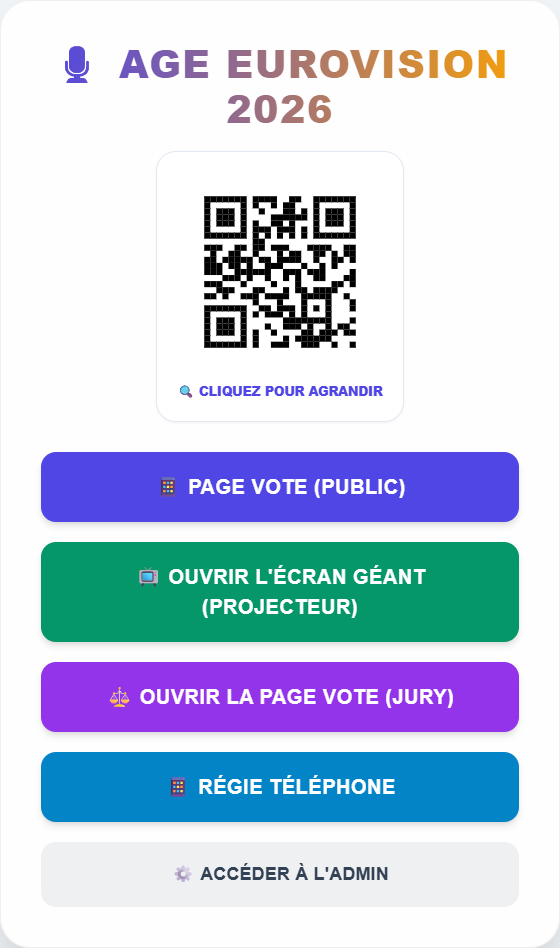
Les boutons de l'accueil : Page Vote (Public), Ouvrir l'Écran Géant (Projecteur), Ouvrir la Page Vote (Jury), Régie téléphone, Accéder à l'Admin.
Le menu ☰ propose : Page d'Accueil, Interface de Vote Public, Écran Géant Live, Interface de Vote Jury, Régie téléphone, Panel d'Administration.
2. Avant le show
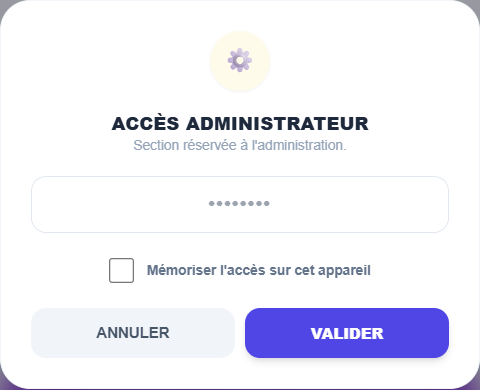
Ouvrez l'admin. Fenêtre Accès Administrateur, texte « Section réservée à l'administration. », puis Valider.
Cochez Mémoriser l'accès sur cet appareil sur l'ordinateur ou le téléphone qui doit rester connecté. La même case est sur le jury (Espace Notation Jury, bouton Se connecter) et sur la régie (Accès Régie). Pour effacer le code mémorisé : Oublier l'accès.
Après le code, le Tableau de Bord s'ouvre. La section toujours visible s'appelle Direct. Logo, musique et codes sont dans des blocs repliés.
En haut de Direct, deux compteurs : Publics connectés et Jury connectés. Un onglet public ouvert compte pour un. Un onglet jury ouvert compte pour un. L'admin, la régie et le projecteur ne comptent pas. Les mêmes compteurs sont en haut de la régie, sous les boutons de vote.
Dans Règles et accès (replié) :
- Code admin, Code jury, Code régie.
- Règle des votes : laissez Note unique pendant le décompte. Chaque téléphone public et chaque téléphone jury ne donne qu'une note pendant un décompte. Un nouveau lancement autorise un nouveau vote.
Journal des accès
Toujours dans l'admin, le bloc Journal des accès est replié. Cliquez le titre pour l'ouvrir. S'il est vide : Aucune connexion enregistrée.
Chaque ligne montre la date et l'heure de Paris, Admin ou Régie, puis un code d'appareil anonyme (Appareil suivi de quelques lettres). Le journal note la prochaine entrée réussie : bon code, ou accès déjà mémorisé. Il n'enregistre pas un code refusé, ni le public, ni le jury, ni le projecteur.
Dans Équipes et points : photos, noms, bouton + Ajouter une équipe.
Dans Musique du projecteur (replié) : le fichier ou le lien, et le Volume. Ce volume est celui du prochain lancement. Un fondu ne l'efface pas.
Dans Direct, réglez aussi :
- Niveau bas (pause et fin de décompte) : volume auquel la musique descend en pause, en fin de décompte, avec Fondu et avec Stop + fondu.
- Taille des noms au projecteur et Taille des moyennes au projecteur.
- Barre de classement : cochée pour l'afficher en bas pendant un vote. Fond de la barre, Équipe en cours (surlignage de l'équipe sur scène), Texte de la barre (numéros de rang et noms). Tant que le texte reste blanc, l'affichage d'origine ne change pas.
- Décompte géant, coché, et À partir de. 5 affiche 5, 4, 3, 2, 1. Uniquement sur le projecteur. La musique continue. Les téléphones ne voient pas ces grands chiffres.
- Afficher le résultat en plein écran et Durée d'affichage (secondes).
- Podium de fin et Durée du podium (secondes). Ces réglages restent à l'écran, mais ils ne ferment plus le résultat ni le podium. La régie change l'image avec ses boutons.
3. Le jour J
Projecteur
Ouvrez https://vote.jomoelno.com/?view=screen sur la machine branchée à l'écran, en plein écran. S'il n'y a pas de son, touchez n'importe où sur cette page. Il n'y a pas de bouton « Activer la musique ».
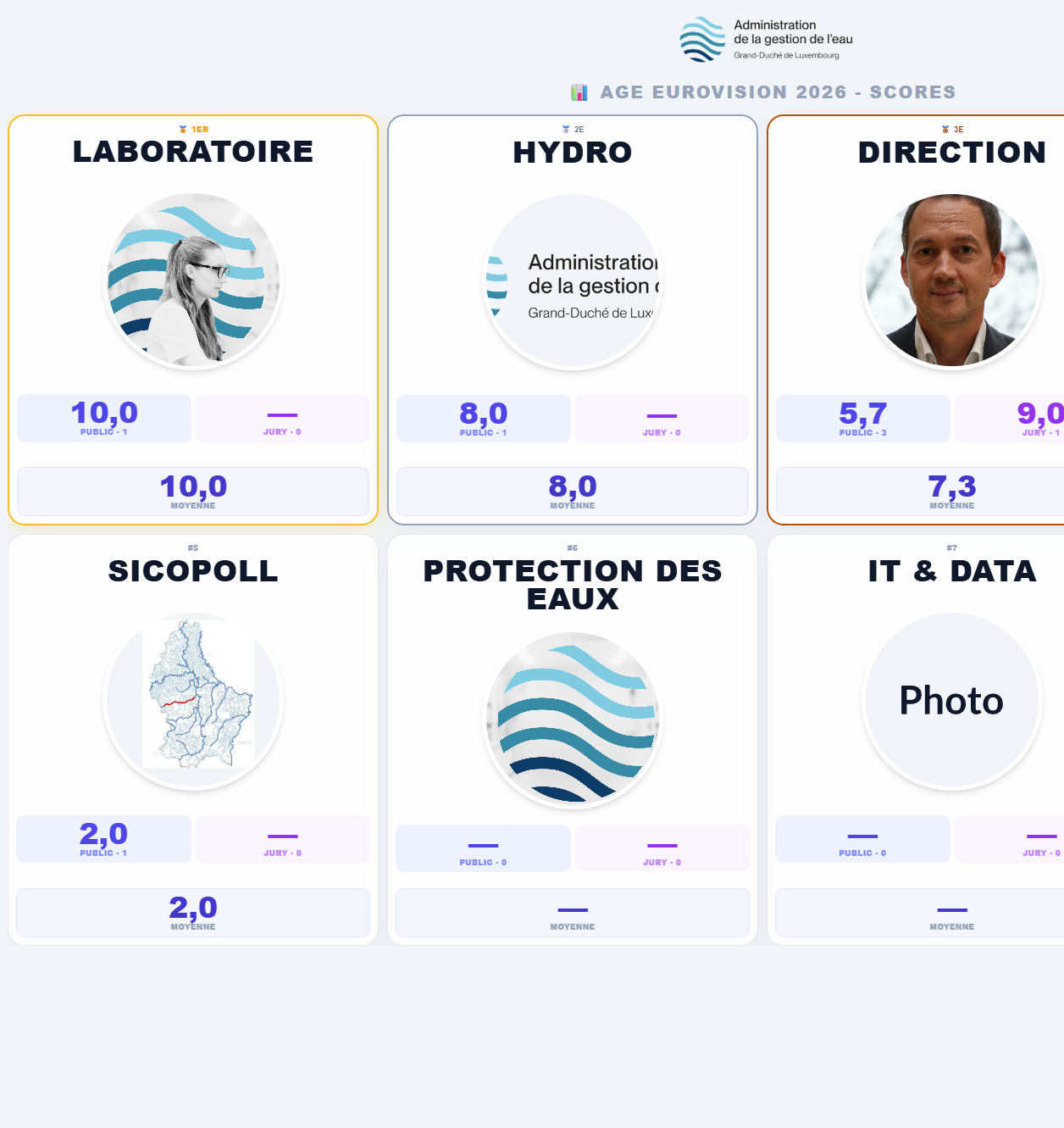
Hors vote, l'écran montre le tableau des scores : place, photo, moyenne public, moyenne jury et moyenne générale. Un clic sur la carte d'une équipe lance son vote : elle passe à l'écran, les votes s'ouvrent, le décompte part et la musique du projecteur démarre. C'est le même lancement que Lancer le vote sur la régie. Le clic ne fait rien si un vote est déjà en cours. Il ne part pas depuis le résultat, le podium, la barre de classement, ni pendant l'Écran noir.
Pendant un vote, l'équipe en scène reste au centre, avec le chrono. La Barre de classement s'ajoute en bas. Les dernières secondes peuvent afficher le Décompte géant.
Public
Lien : https://vote.jomoelno.com/?view=public
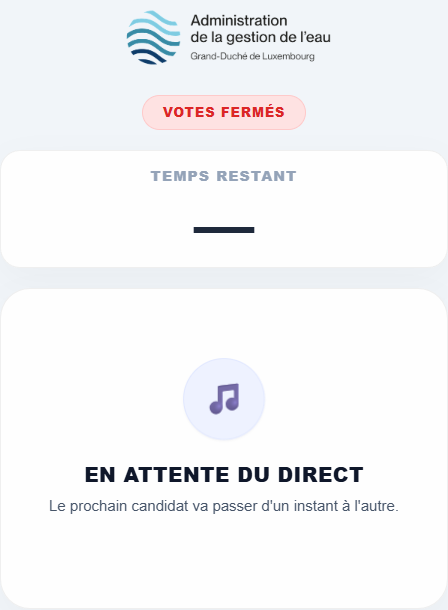
Hors vote, le badge dit Votes fermés, Temps restant affiche un tiret, et la carte dit En attente du direct.
Dès qu'une équipe est lancée : le même Temps restant en grand, la photo, le nom et les notes de 1 à 10. Un appui envoie la note tout de suite, sans confirmation. Le badge passe à Votes ouverts. Ensuite : Vous avez déjà voté.
Autres messages possibles : Vote en pause, En attente du lancement du décompte, Le temps de vote est écoulé.
Jury
Lien : https://vote.jomoelno.com/?view=jury
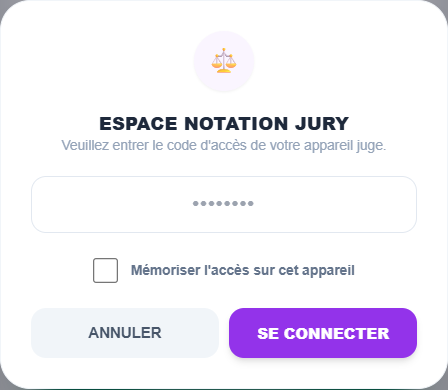
Fenêtre Espace Notation Jury : « Veuillez entrer le code d'accès de votre appareil juge. » Bouton Se connecter. Cochez Mémoriser l'accès sur cet appareil sur le téléphone du jury.
Après le code, le bandeau Espace vote jury, le bouton Oublier l'accès, puis le même Temps restant et les notes de 1 à 10. Une note part tout de suite. Le téléphone affiche ensuite Vous avez déjà voté. Pas de décompte géant, pas de bip de fin, pas de musique du projecteur sur cette page.
Régie
Lien : https://vote.jomoelno.com/?view=regie
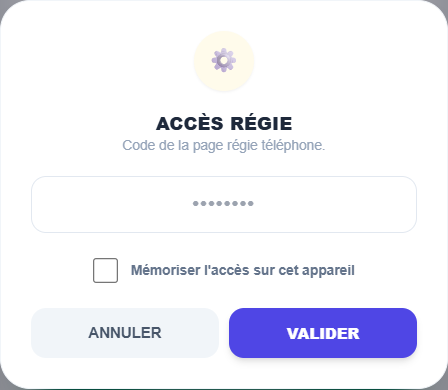
Fenêtre Accès Régie, texte « Code de la page régie téléphone. », bouton Valider.
Après le code, dans l'ordre de l'écran :
- La phrase Pour installer, ouvrez https://vote.jomoelno.com/regie/.
- Deux boutons côte à côte : Voter comme le public et Voter comme le jury.
- Publics connectés et Jury connectés.
- Quatre boutons d'image : Dernier résultat, Podium, Vue d'ensemble et Écran noir.
- Le bloc des votes en direct. Sans chrono : Aucun vote en cours. Pendant un vote : le nom de l'équipe, puis les compteurs Public et Jury.
- Le gros chrono.
- Musique du projecteur : Play, Fondu, Stop, et le curseur Volume.
- Ouvrir, Fermer, Pause, Stop + fondu.
- La liste des équipes. Chaque carte dit Lancer le vote, ou À l'écran pour l'équipe en cours.
- Repliés : Durée du vote, puis Scores des équipes.
- Tout en bas : Exporter PDF.
Installer la régie ou le jury
Deux adresses peuvent devenir une application. La page public ne s'installe pas. L'admin et le projecteur non plus.
- Régie : https://vote.jomoelno.com/regie/ . Le nom est Régie Vote. L'icône est une urne indigo.
- Jury : https://vote.jomoelno.com/jury/ . Le nom est Jury Vote. L'icône est une urne ambre, différente de celle de la régie.
Même geste pour les deux, en ouvrant d'abord ces adresses :
- Android, Chrome : menu du navigateur, puis Installer l'application ou Ajouter à l'écran d'accueil.
- iPhone, Safari : Partager, puis Sur l'écran d'accueil.
Si le téléphone dit que l'application est déjà installée, supprimez d'abord l'ancienne icône de l'écran d'accueil : elle couvrait tout le site. Puis installez depuis https://vote.jomoelno.com/jury/ et https://vote.jomoelno.com/regie/ .
Sur le jury et la régie, le bouton Installer l'application s'affiche tant que l'application n'est pas installée. Il ouvre Comment installer. S'il propose Installer, appuyez dessus. Sinon suivez les étapes indiquées. Jury Vote s'installe depuis https://vote.jomoelno.com/jury/ , Régie Vote depuis https://vote.jomoelno.com/regie/ .
Voter depuis la régie
Voter comme le public ouvre le vrai écran public, notes de 1 à 10. Voter comme le jury ouvre le vrai écran jury, les mêmes notes. La régie est déjà ouverte : pas de nouveau code jury. Les deux boutons sont côte à côte pour rester bas sur le téléphone.
Après une note bien envoyée, le téléphone revient tout seul à la régie. Retour régie ramène sans voter. Le verrou reste le même : une seule note par décompte sur ce téléphone.
Quelqu'un qui a ouvert le public ou le jury par son propre lien reste sur cette page après son vote. Seul ce détour depuis la régie ramène à la régie.
Lancer une équipe
Ouvrez Durée du vote (replié, sous la liste) et indiquez les secondes. Refermez. Appuyez sur une équipe, ligne Lancer le vote. Cela met l'équipe à l'écran, ouvre les votes, démarre le chrono et lance la musique du projecteur au volume enregistré. Le statut de la régie passe à Vote en cours.
Pendant le vote
- Pause : le chrono s'arrête, les votes se ferment, la musique descend au niveau bas. Le bouton devient Reprendre. Reprendre rouvre les votes et remonte le volume. Les téléphones affichent Vote en pause et le temps restant redevient un tiret.
- Play remet la musique au volume enregistré. Fondu la baisse au niveau bas, sans fermer les votes. Stop la coupe, sans fermer les votes.
- Fermer peut proposer Afficher les équipes : Libérer et afficher les équipes ou Garder l'équipe à l'écran.
- Stop + fondu ferme les votes, arrête le chrono et met la musique au niveau bas.
Fin du décompte
Les votes se ferment. La musique passe au niveau bas. Si l'affichage du résultat est coché, le projecteur garde l'écran Résultat (nom, photo, moyennes public, jury et générale) jusqu'à ce qu'un bouton de la régie change l'image. Il ne part plus tout seul.
Dernier résultat réaffiche l'équipe du dernier décompte terminé. Podium reste affiché jusqu'au bouton suivant : seules les équipes qui ont déjà au moins un vote public ou jury sont classées, les places sans vote restent vides. Vue d'ensemble montre le tableau de toutes les équipes. L'équipe qui vient de finir peut encore clignoter sur ce tableau. Écran noir fonctionne comme avant.
Podium, écran noir, scores, PDF
- Podium, bouton ambre : affiche le podium et le laisse jusqu'à un autre bouton. Il ne lance pas de vote. Le texte sous les boutons confirme Podium affiché.
- Écran noir : toute l'image du projecteur devient noire (équipes, chrono, barre, résultat, podium). Le bouton devient Rallumer. La musique, le chrono et les votes continuent. Un rafraîchissement du projecteur reste noir jusqu'à Rallumer.
- Scores des équipes (replié) : moyennes Public, Jury et Générale. Modifier, puis Enregistrer ou Annuler. Pour suivre le vote en cours, les compteurs du haut suffisent.
- Exporter PDF : le même bouton est dans l'admin, section Direct, et tout en bas de la régie, après Scores des équipes. Le fichier est un rapport. En tête : le logo de l'événement s'il y en a un, le titre, la date et l'heure de Paris. Ensuite, une carte par équipe dans l'ordre du classement : photo, points, nombre de votes, moyenne public, moyenne jury et moyenne générale. S'il manque une photo ou le logo, les chiffres partent quand même.
4. Ne pas confondre
5. Si une page est rafraîchie
Le projecteur, le public et le jury restent sur leur page. La régie ouverte par son lien aussi, avec le code si vous l'avez mémorisé.
Sur le projecteur, si la musique ne repart pas : un appui n'importe où sur la page. Si l'écran noir était allumé, il le reste jusqu'à Rallumer.